
VERSIONE: 01.00
INTRODUZIONE
La funzionalità WhatsApp Business API permette di inviare e ricevere messaggi WhatsApp direttamente all'interno di Opencrmitalia Suite, senza uscire dal CRM.
L'integrazione è composta da quattro elementi principali:
- invio di messaggi WhatsApp tramite template direttamente dal modulo contatti;
- archivio messaggi inviati e ricevuti consultabile dalla scheda contatto;
- modulo dedicato Messaggi WhatsApp con l'elenco completo di tutti i messaggi;
- possibilità di rispondere ad un messaggio ricevuto direttamente dalla scheda di dettaglio dello stesso.
In questo manuale verrà preso, come riferimento, il modulo contatti fermo restando la possibilità di integrazione anche su altri moduli (esempio: lead, preventivi, campagne marketing, ecc.).
ATTIVAZIONE E GESTIONE
Al momento della stesura del presente manuale, il partner tecnico individuato per le attività di abilitazione delle API è CM.com. Grazie alla loro collaborazione, si riesce a semplificare la procedura di onboarding e, tramite il loro pannello di amministrazione, è possibile procedere con le configurazioni di base (es.: logo da visualizzare nel profilo Whatsapp) e la creazione e gestione dei template dei messaggi.
INVIARE UN MESSAGGIO WHATSAPP AD UN CONTATTO
Dalla scheda di un contatto è disponibile il pulsante Invia messaggio Whatsapp.
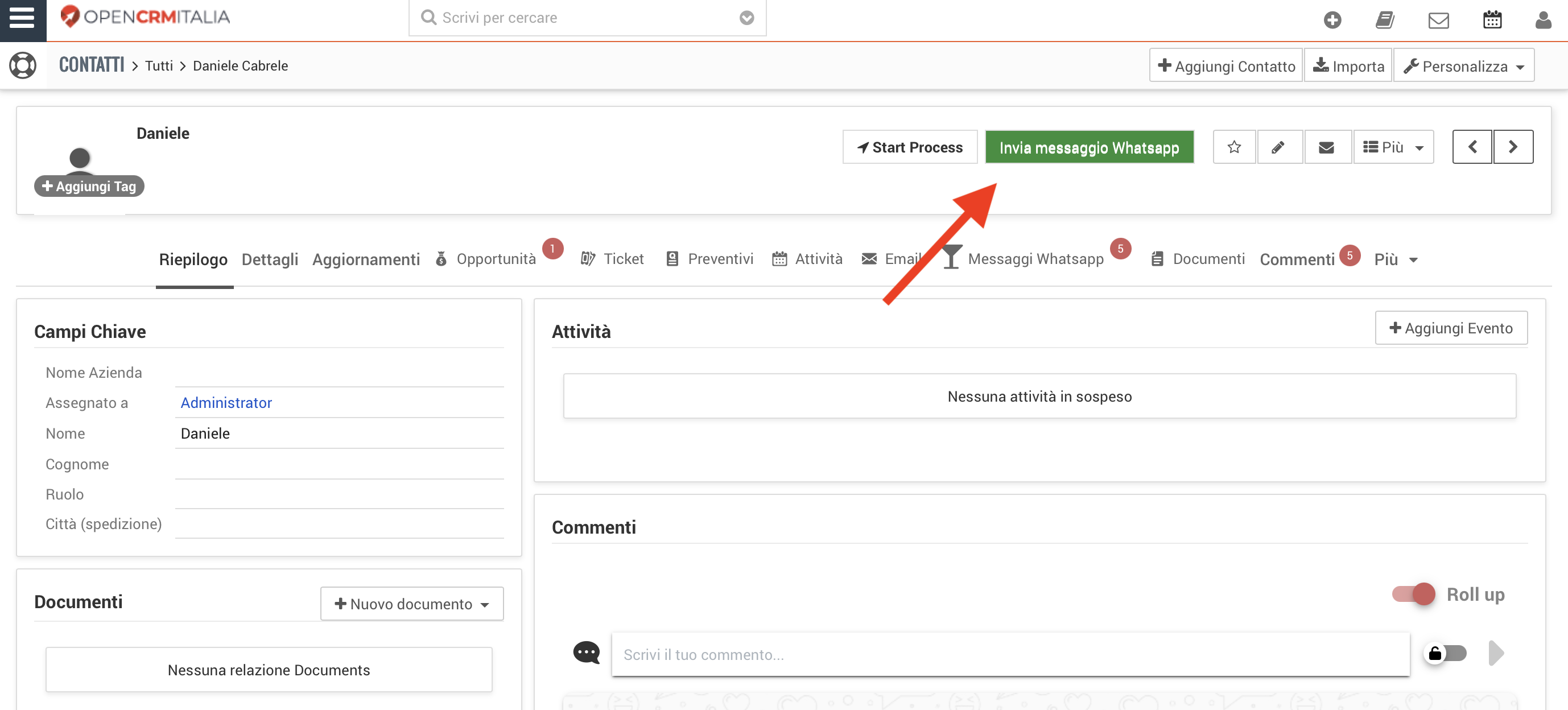
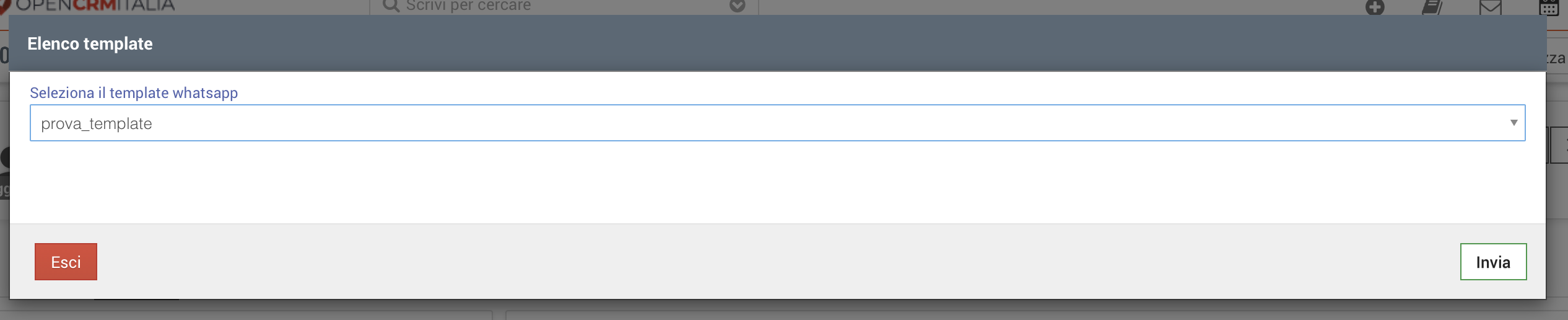
Cliccando sul pulsante si apre una finestra che mostra l'elenco dei template WhatsApp disponibili e approvati.
Dopo aver selezionato il template, il sistema mostra un'anteprima del messaggio con i campi variabili già compilati (ad esempio il nome del contatto). È possibile inserire eventuali URL di contenuti multimediali se il template li prevede.
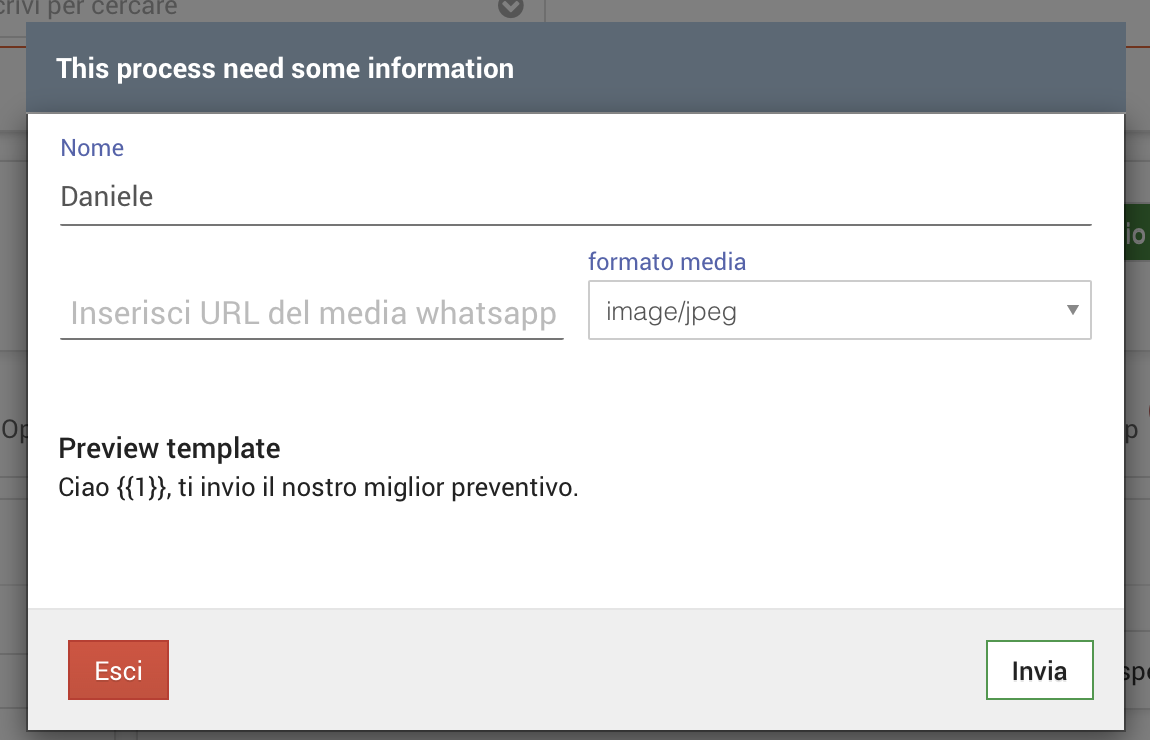
NOTA BENE: i campi e le variabili disponibili dipendono dal template selezionato.
Cliccando su Invia il messaggio viene inviato al numero WhatsApp del contatto.
COMPORTAMENTO NOTO: Per i nuovi numeri attivati, Meta imposta di default il limite di massimo 250 messaggi inviabili nell'arco delle 24h. Per aumentare tale limite, è necessario procedere alla richiesta direttamente nell'account Meta Business, allegando la documentazione richiesta.
ARCHIVIO MESSAGGI NELLA SCHEDA DI UN CONTATTO
Dalla scheda di un contatto, il tab Messaggi Whatsapp mostra lo storico completo dei messaggi inviati e ricevuti relativi a quel contatto.
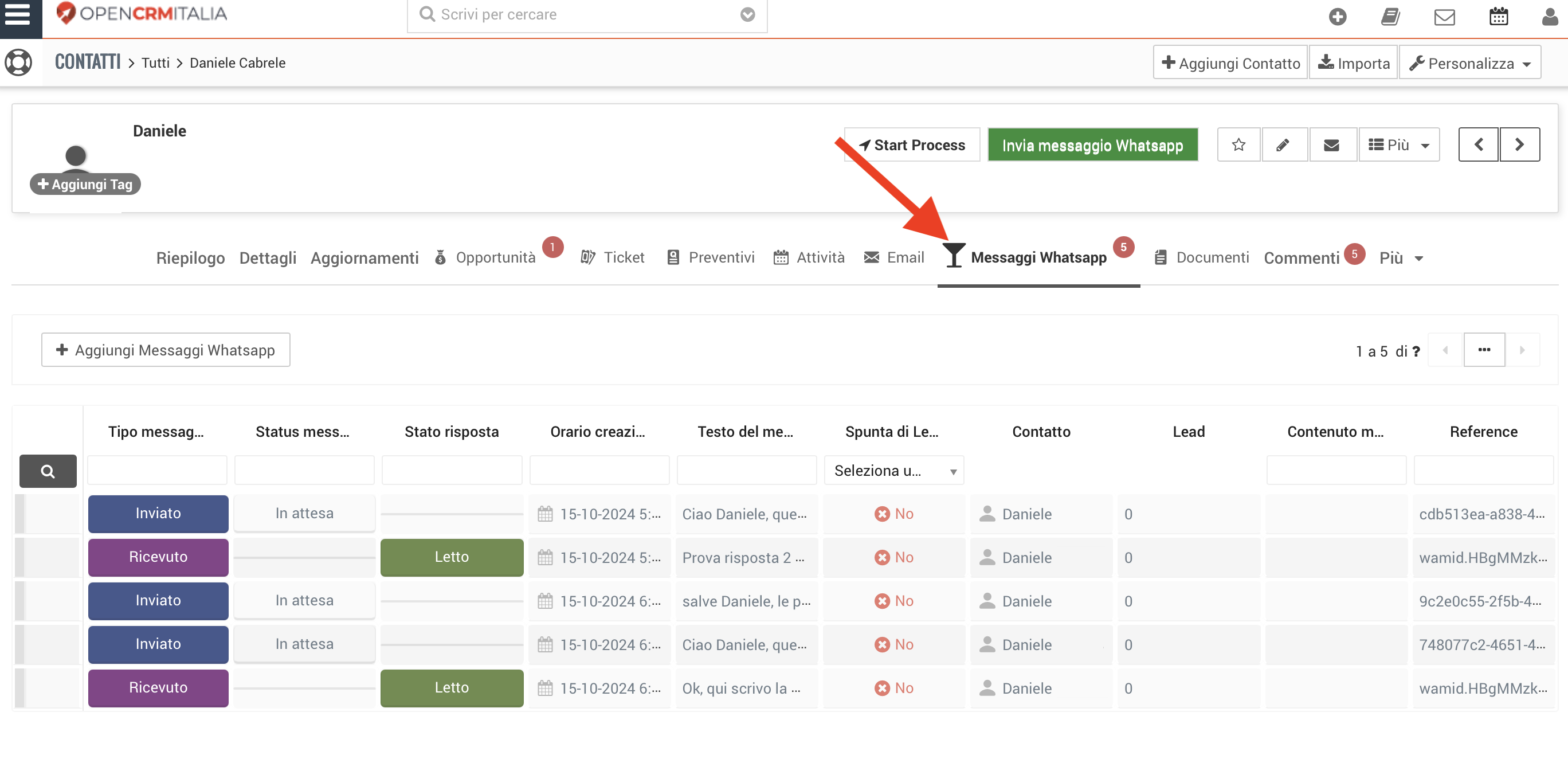
Per ogni messaggio sono visibili, tra gli altri:
- la tipologia (inviato o ricevuto);
- lo stato del messaggio (in attesa, inviato, ecc.);
- la data e ora di creazione (l'orario corrisponde, in linea di massima, a quello dell'invio effettivo);
- il testo del messaggio;
- se il messaggio è stato letto o meno (tale funzionalità dipende dalle impostazioni dell'app Whatsapp installata sul dispositivo del destinatario).
MODULI MESSAGGI WHATSAPP
Il modulo Messaggi WhatsApp raccoglie in un unico elenco tutti i messaggi inviati e ricevuti dall'installazione, indipendentemente dal contatto.
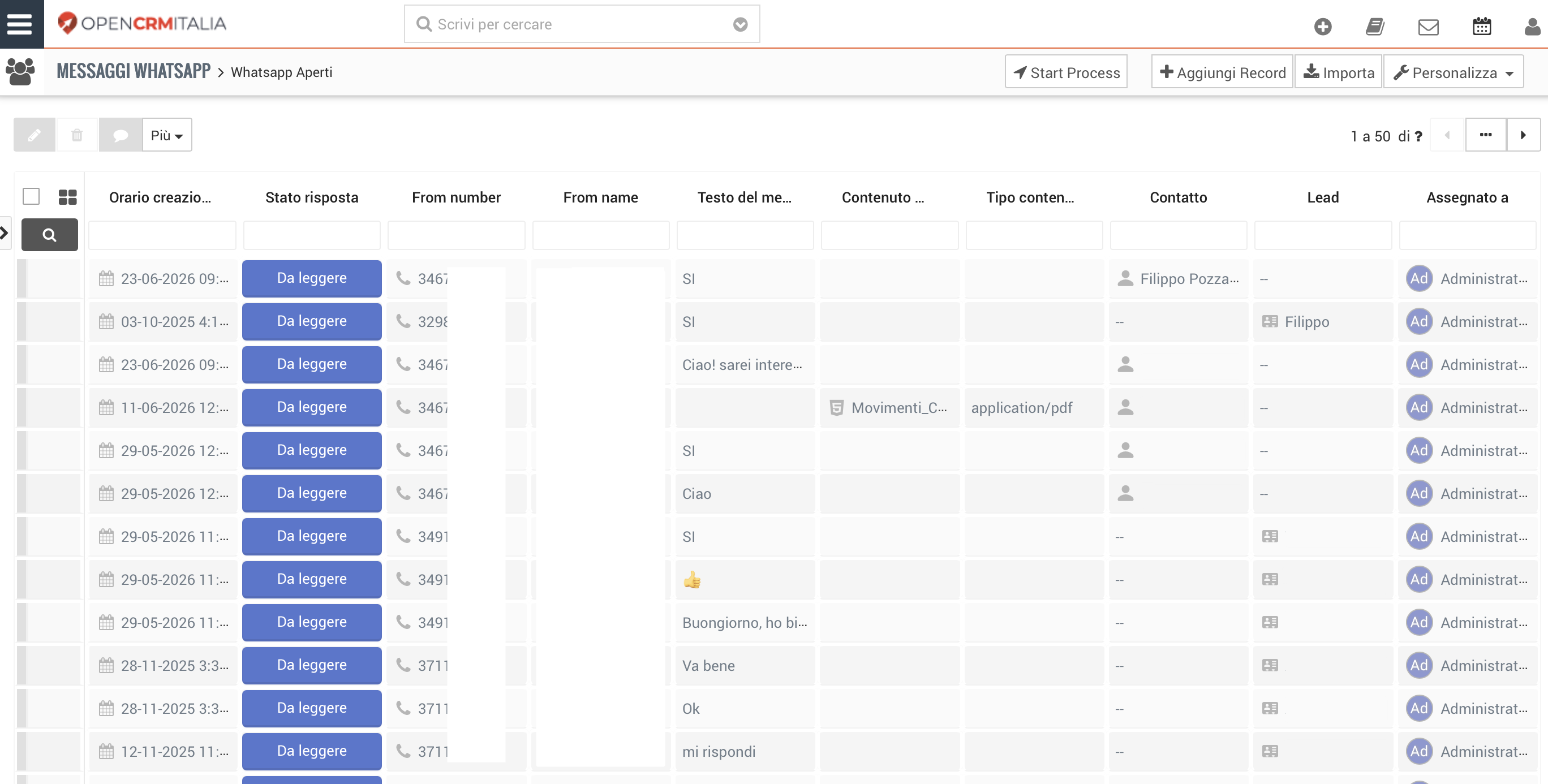
È possibile filtrare, tra gli altri, per:
- data di creazione;
- numero destinatario;
- contatto collegato;
- lo stato del messaggio (in attesa, inviato, ecc.);
- messaggi letti.
DASHBOARD
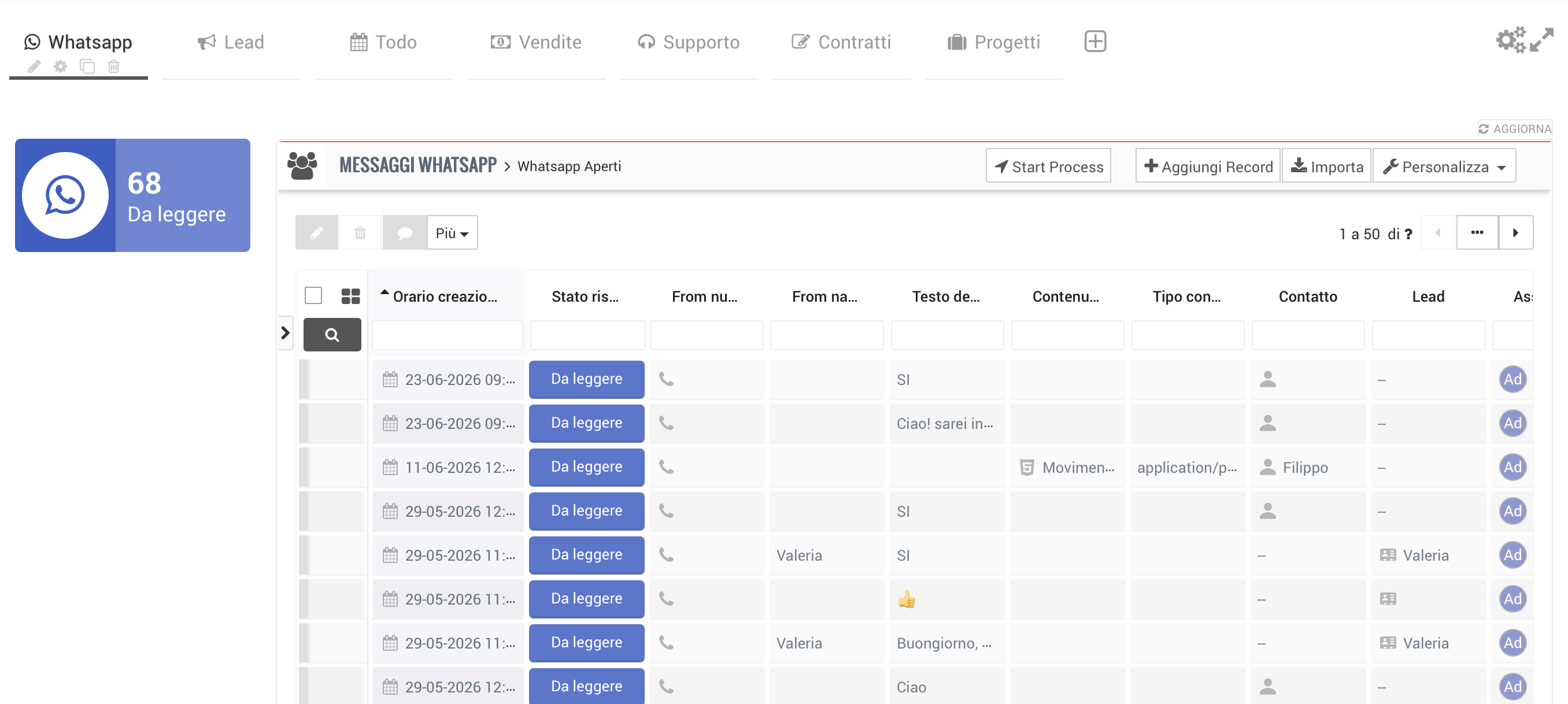
La Suite Dashboard mette a disposizione una vista di controllo dedicata a WhatsApp con i principali indicatori operativi.
MESSAGGI DA LEGGERE
Il riquadro Da leggere mostra in tempo reale il numero di messaggi ricevuti che non hanno ancora ricevuto risposta. Cliccando sul riquadro si accede direttamente alla lista filtrata dei messaggi aperti.
MESSAGGI CON ERRORI DI CONSEGNA
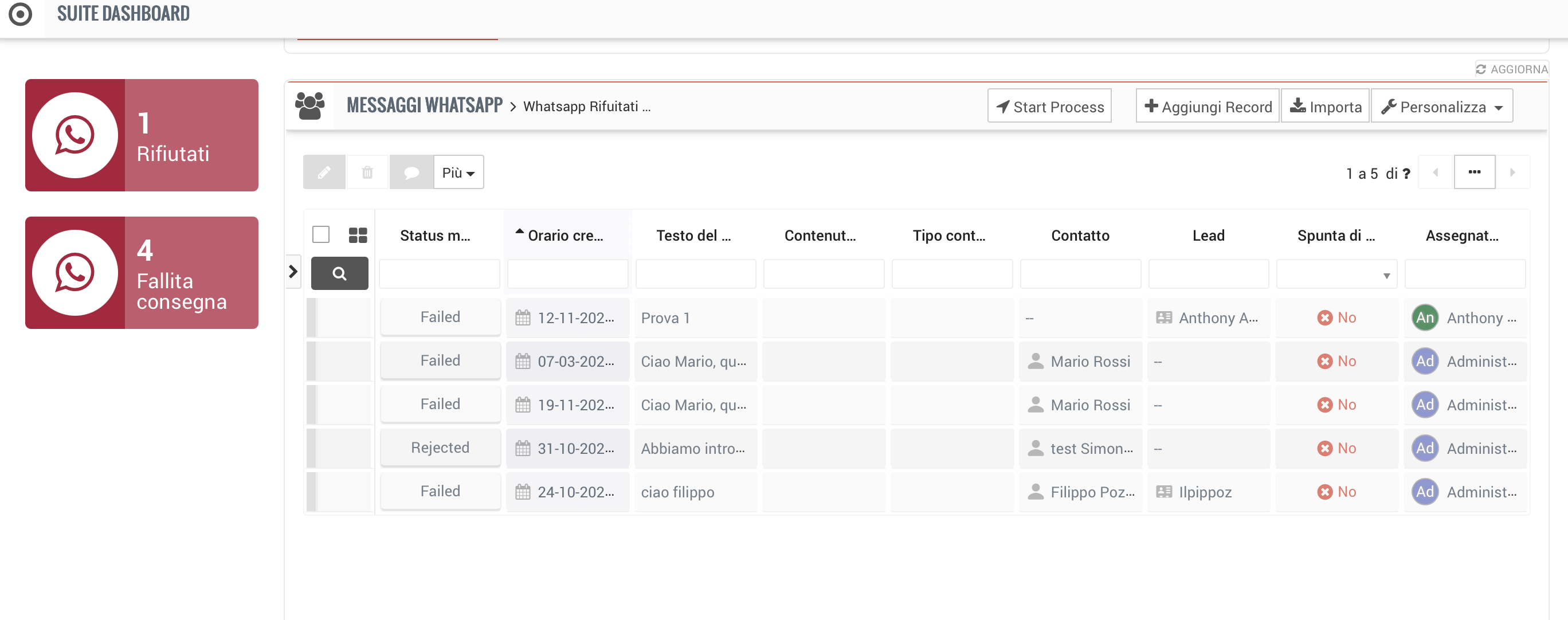
La dashboard segnala anche i messaggi con problemi di consegna, suddivisi in due categorie:
- Rifiutati: messaggi che Meta ha rifiutato, ad esempio per template non approvato o numero non valido;
- Fallita consegna: messaggi che non hanno raggiunto il destinatario per motivi tecnici o di raggiungibilità;
RISPONDERE AD UN MESSAGGIO RICEVUTO
Aprendo la scheda di dettaglio di un messaggio ricevuto, in alto a destra è disponibile il pulsante Rispondi al messaggio Whatsapp.
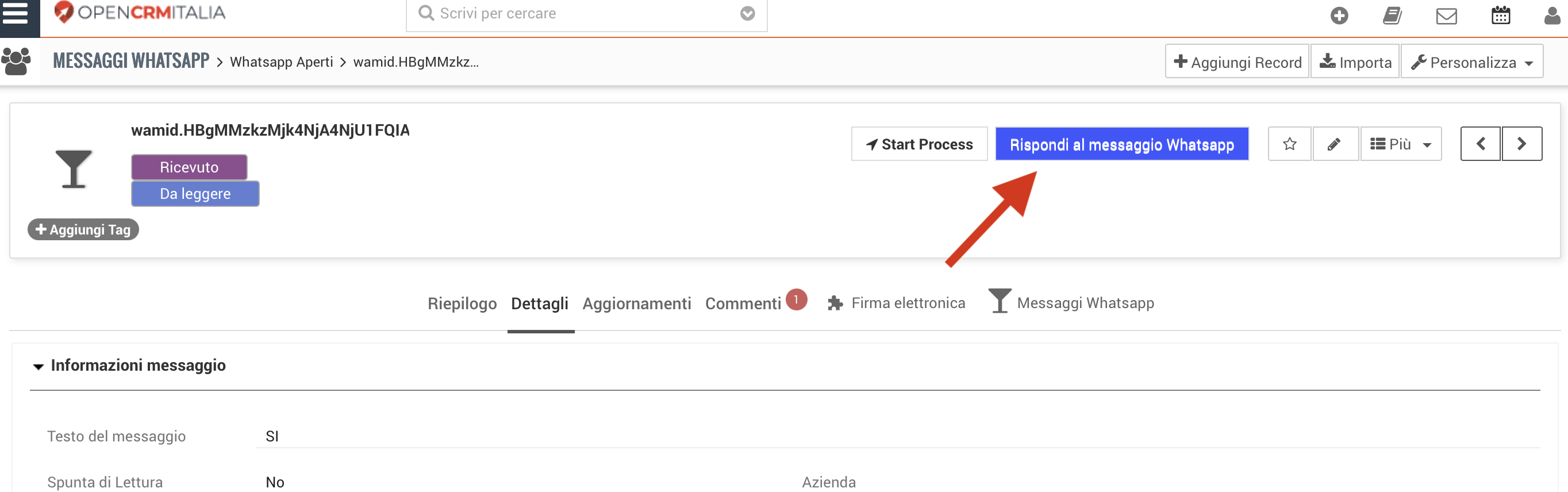
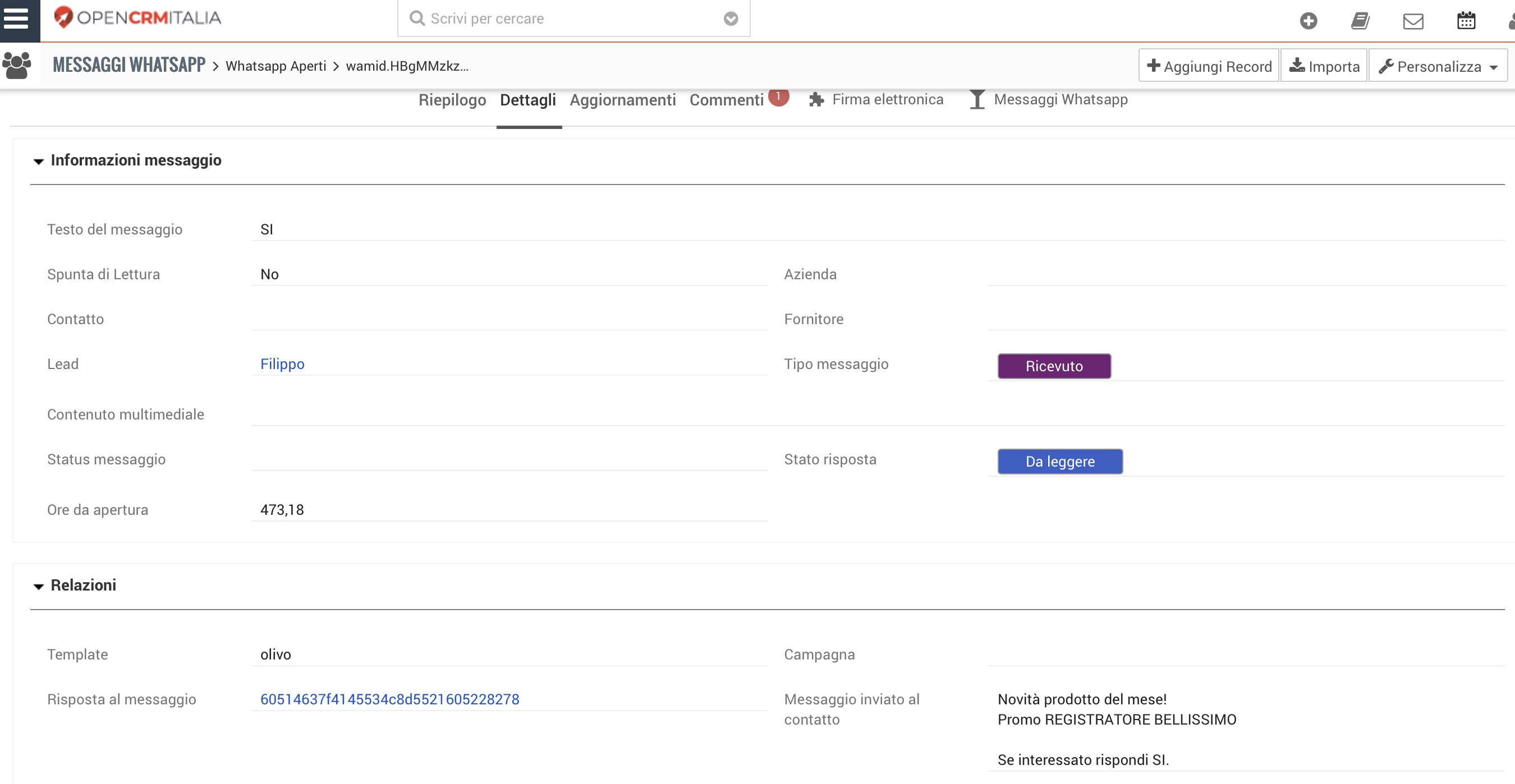
La scheda di dettaglio mostra tutte le informazioni del messaggio, per esempio:
- testo del messaggio ricevuto;
- contatto collegato;
- tipo messaggio (inviato o ricevuto);
- template di riferimento;
- testo del messaggio originariamente inviato al contatto (campo Messaggio inviato al contatto).
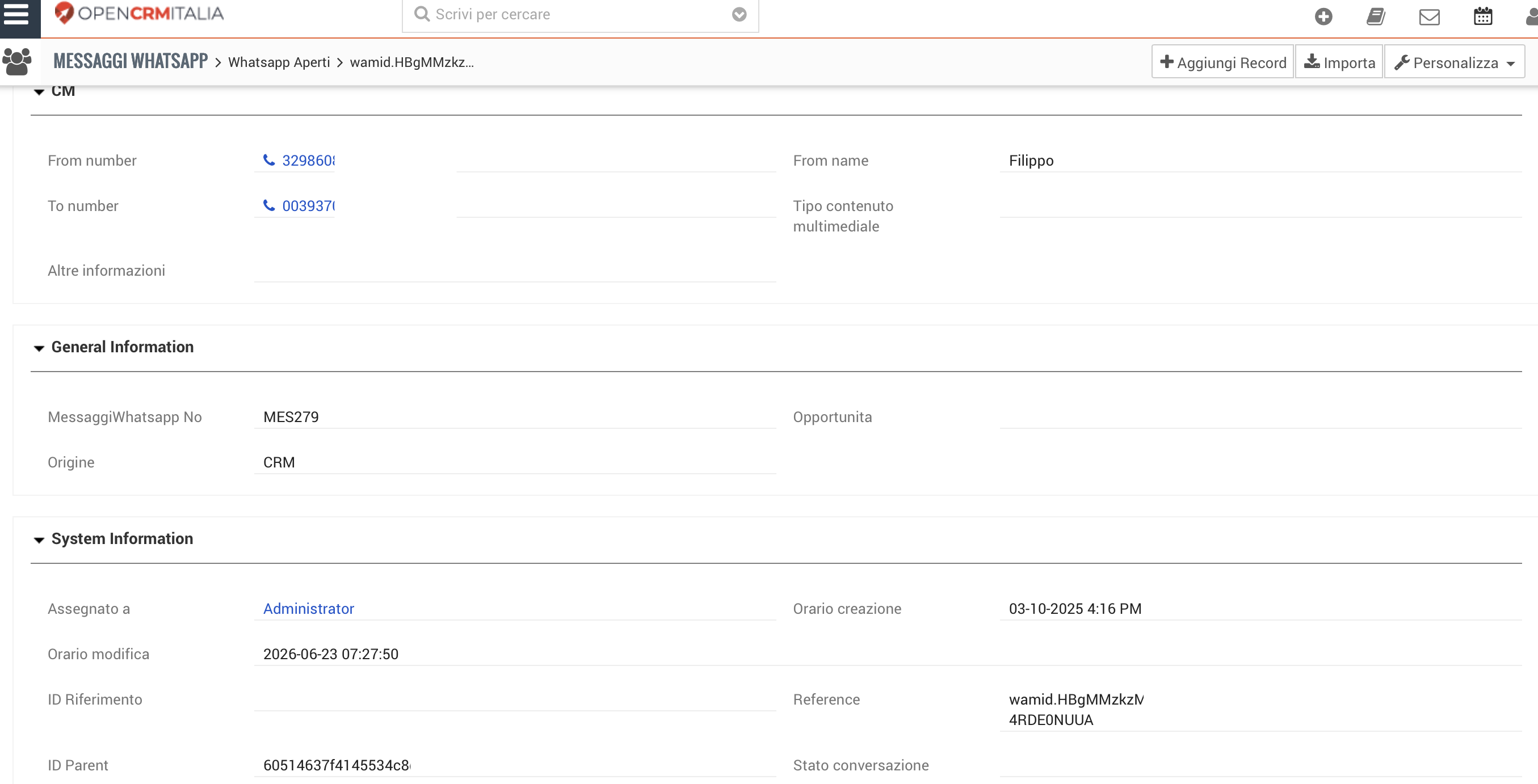
Nella sezione General Information della scheda è visibile il numero identificativo del messaggio, l'origine e il riferimento univoco WhatsApp (wamid).
Cliccando su Rispondi al messaggio Whatsapp si apre la finestra di risposta. La risposta viene registrata nel CRM e inviata direttamente al contatto tramite WhatsApp Business API.
COMPORTAMENTO NOTO: I messaggi in uscita verso un contatto che non ha aperto una conversazione nelle ultime 24 ore devono obbligatoriamente utilizzare un template approvato da Meta. I template vengono configurati in fase di setup dell'integrazione.
COMPORTAMENTO NOTO: I messaggi in risposta a una conversazione aperta dal contatto nelle ultime 24 ore possono invece essere inviati come testo libero tramite il pulsante Rispondi al messaggio Whatsapp.
INVIARE UNA CAMPAGNA WHATSAPP
È possibile inviare campagne marketing Whatsapp grazie al modulo Telemarketing Campagne.
La prima operazione è creare le liste marketing, contenenti i destinatari dei messaggi, nella consueta modalità documentata per il modulo in questione. Successivamente è possibile creare una campagna seguendo questi step:
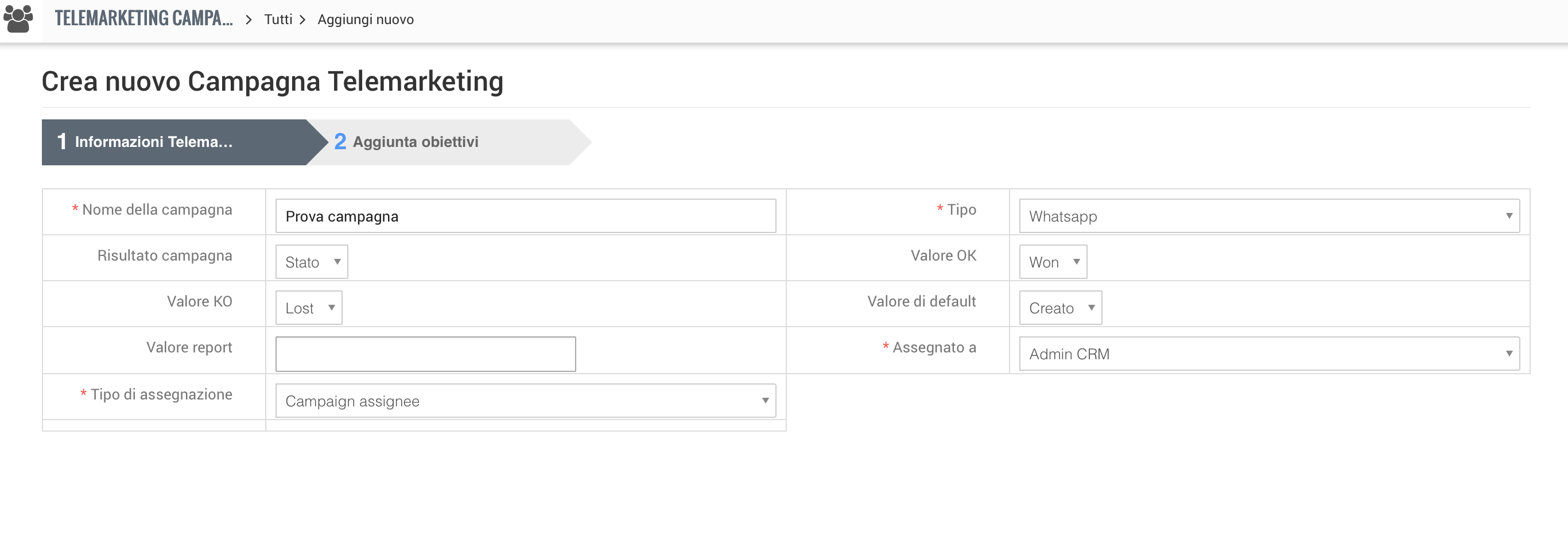
Step 1 Valori da impostare, dove non specificato lasciare quanto proposto:
- inserimento di un titolo della campagna, ad uso interno;
- selezione della tipologia "Whatsapp";
- risultato campagna = "Stato", valore OK = "Won", valore KO = "Lost";
- tipo di assegnazione = "Campaign assegnee".
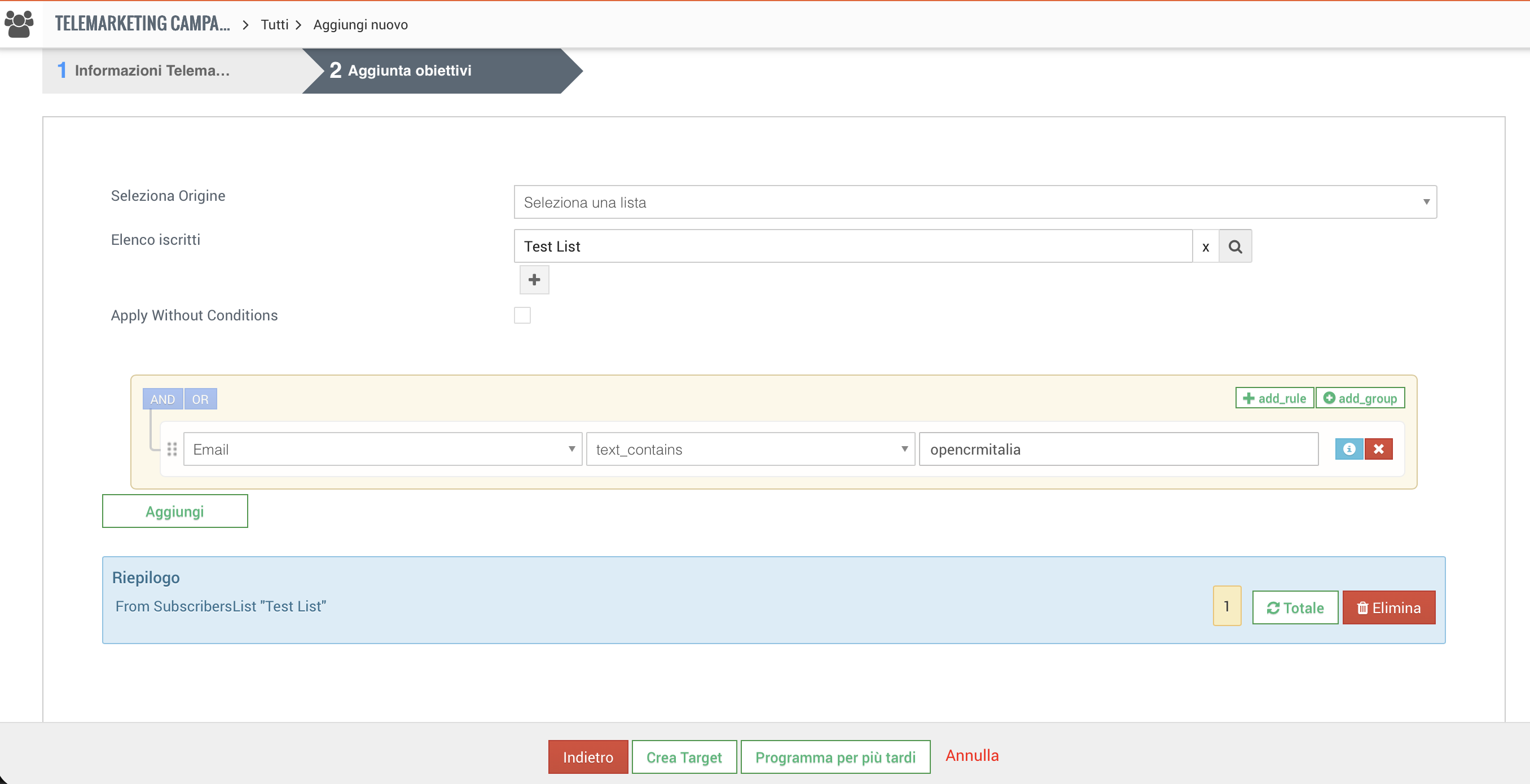
Step 2 Selezione della lista di destinazione e creazione del target, nella consueta modalità documentata per il modulo in questione.
Una volta effettuata la creazione della campagna, nella scheda di dettaglio comparirà il pulsante "Imposta campagna Whatsapp".
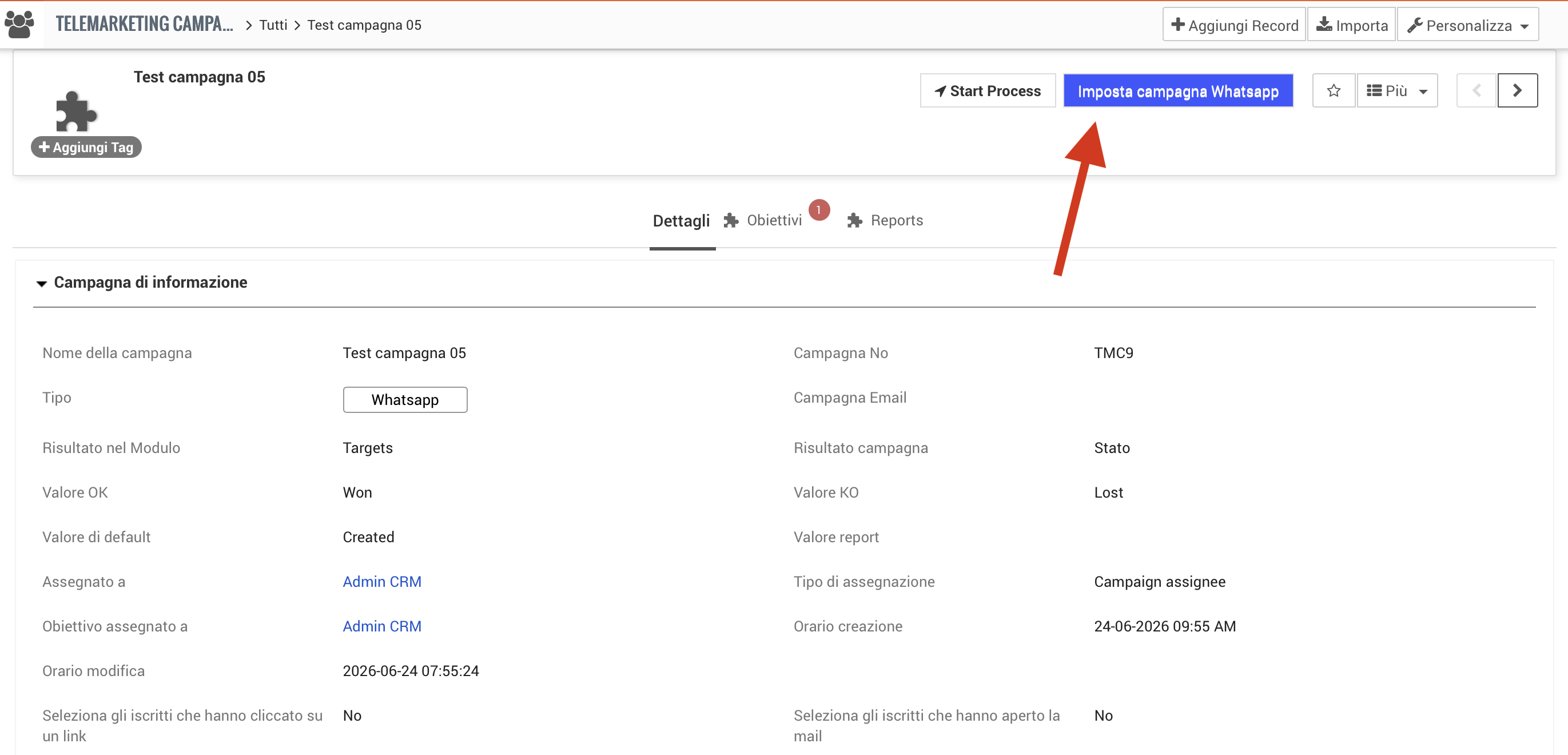
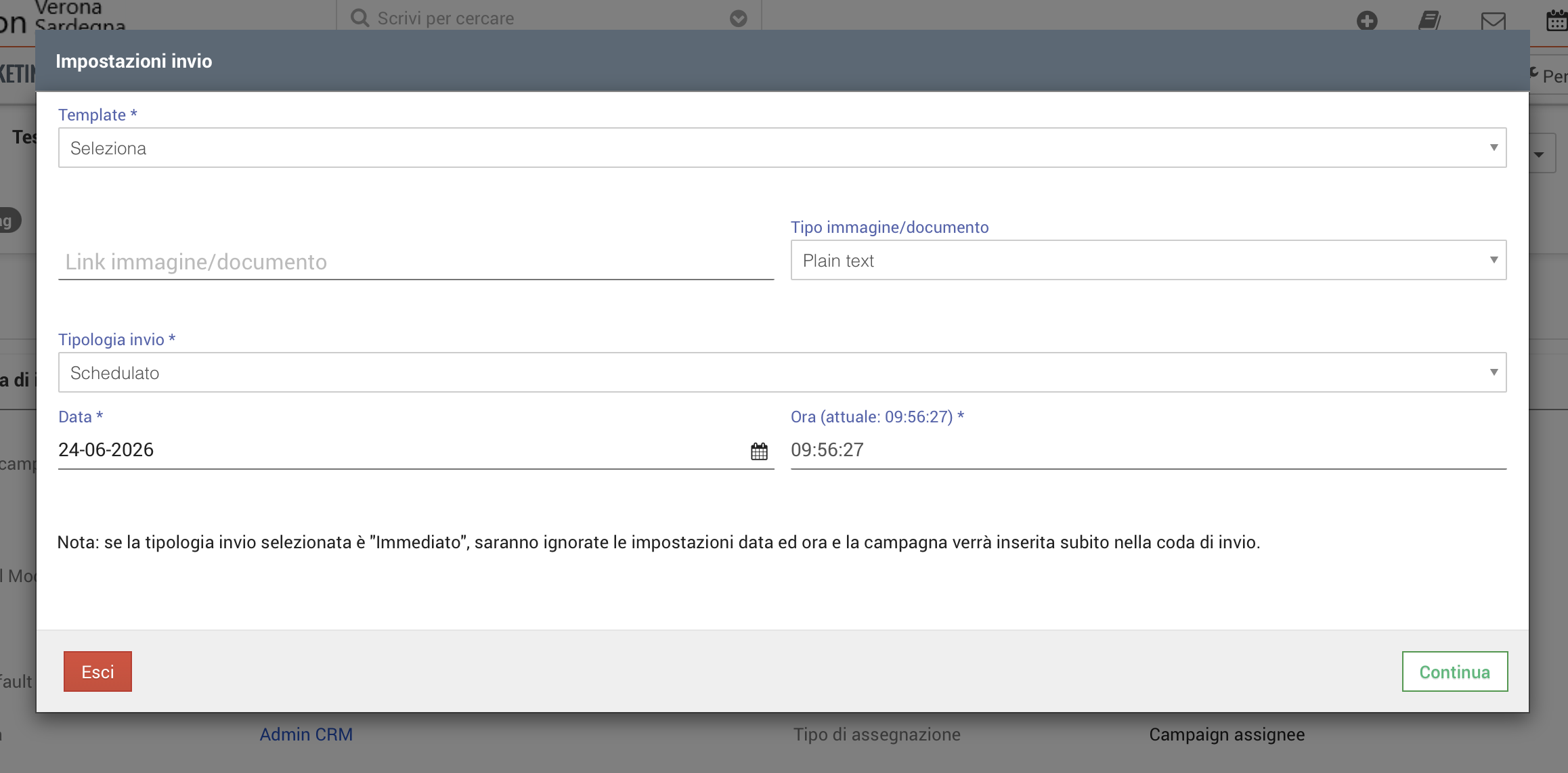
Al click, si potrà impostare la configurazione finale per l'invio della campagna:
- selezione del template Whatsapp;
- inserimento dell'url dell'immagine o documento da allegare al messaggio (compatibilmente con il template selezionato);
- scelta del tipo di immagine o documento allegato (jpg, png, docx, ecc.);
- tipologia di invio: schedulato o immediato;
- data ed ora di invio (valido solo per gli invii schedulati).
Ad impostazioni effettuate, nella scheda di dettaglio della campagna, compariranno i dettagli di quanto settato.

NOTA BENE: Il funzionamento delle campagne telemarketing richiede una configurazione iniziale dell'integrazione WhatsApp e l'installazione di specifici workflow per la gestione degli invii.
CREAZIONE E GESTIONE DEI TEMPLATE
Per la gestione dei template (creazione, cancellazione, ecc.) è necessario accedere nel pannello messo a disposizione dal partner CM.com.
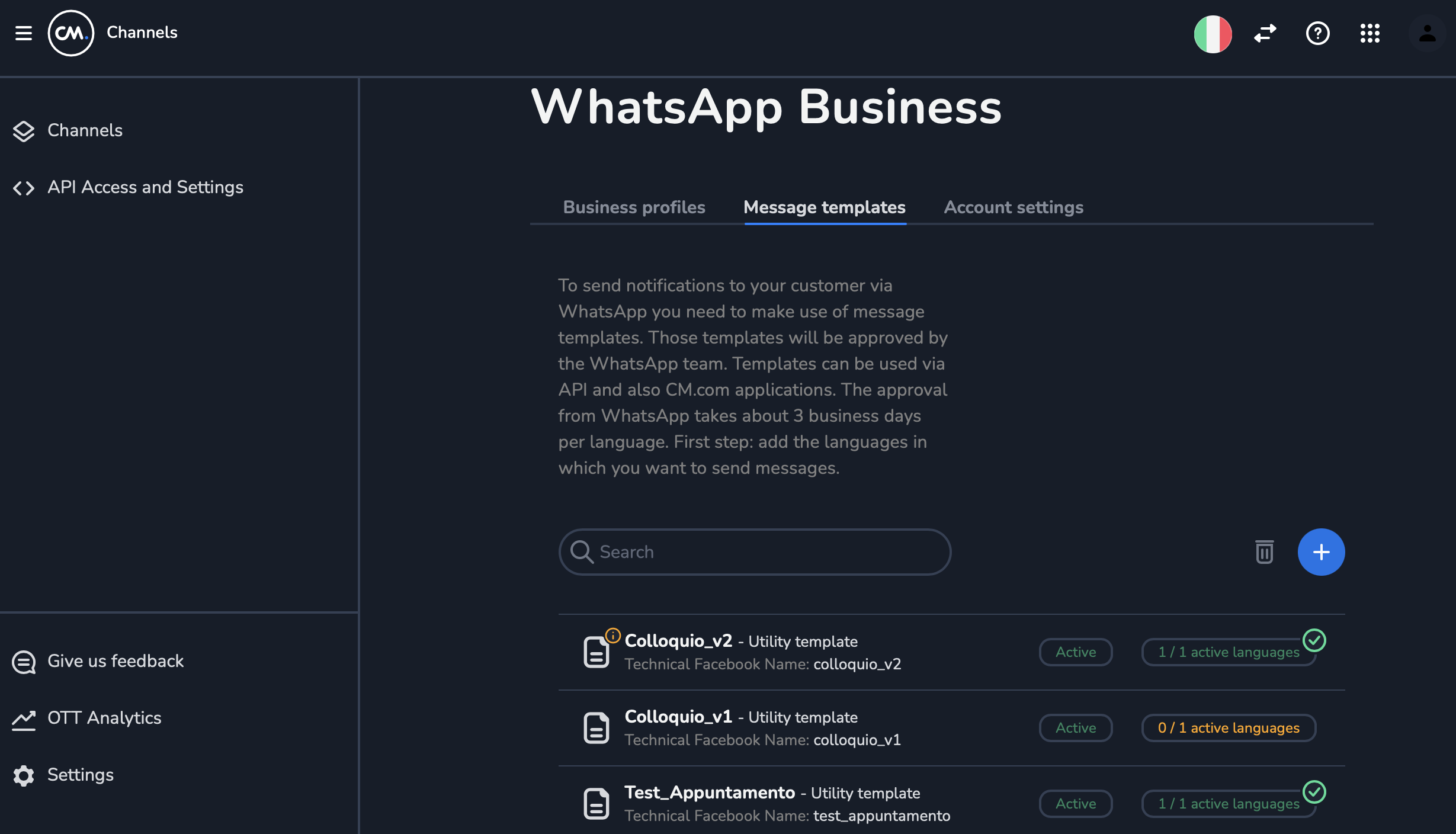
Sarà possibile visualizzare lo stato dei template, tra quelli attivi, in fase di attivazione e scartati. Durante la fase di creazione di un template, si dovranno impostare:
- nome del template;
- lingue;
- categoria.
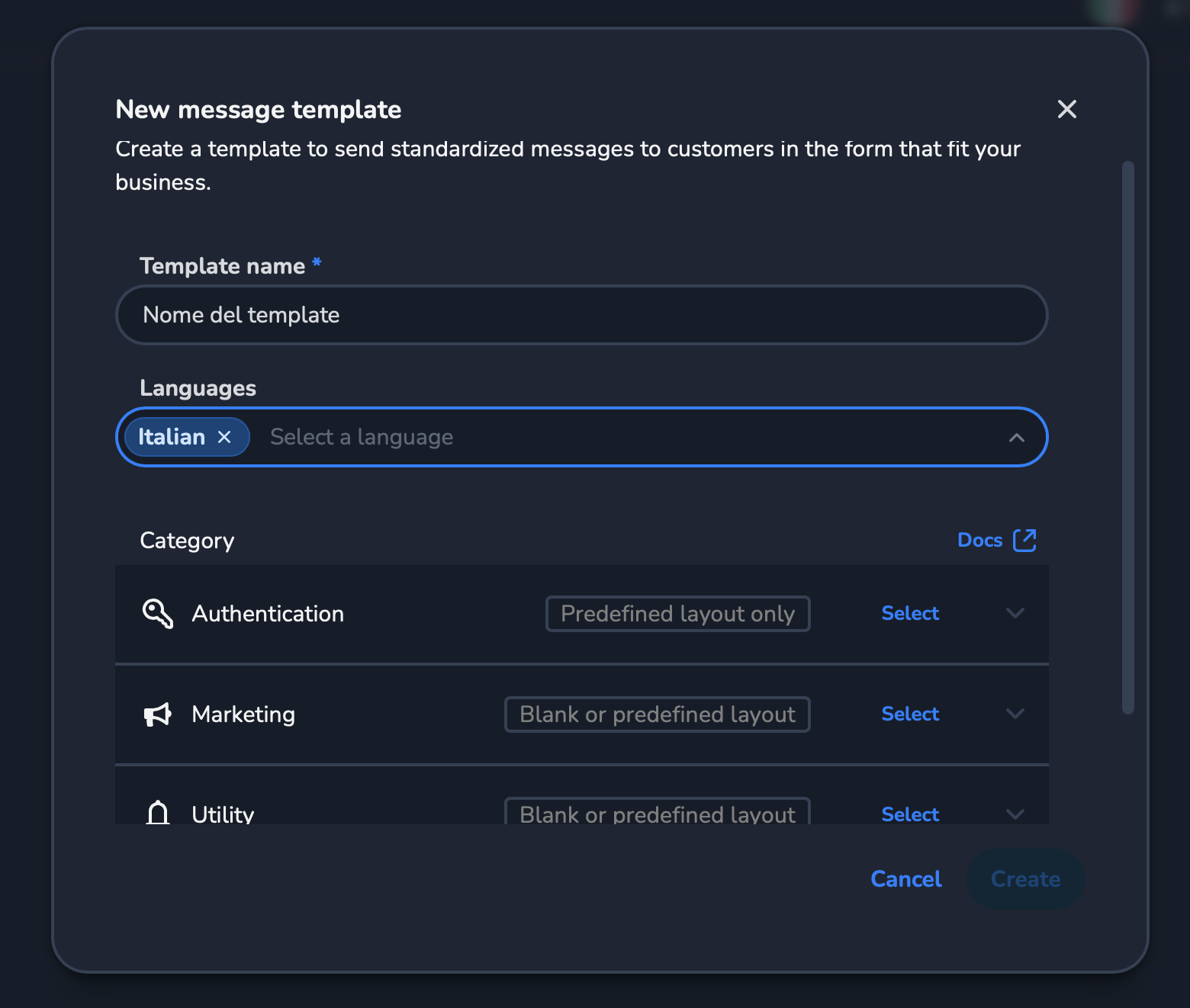
Per la categoria si consiglia:
- marketing: comunicazioni pubblicitarie, news, eventi e simili;
- utility: messaggi generici di avviso.
I messaggi di tipo utility sono più economici rispetto ai marketing.
Note:
- Meta può cambiare, a sua discrezione, la categoria di appartenenza del template senza possibilità di modifica;
- una volta creato un template, non può più essere modificato, sarà necessario crearne un nuovo;
- i tempi di approvazione del template da parte di Meta sono variabili da qualche minuto fino anche a 24h.
Eseguite le selezioni sopra indicate, sarà possibile compilare il testo del messaggio.
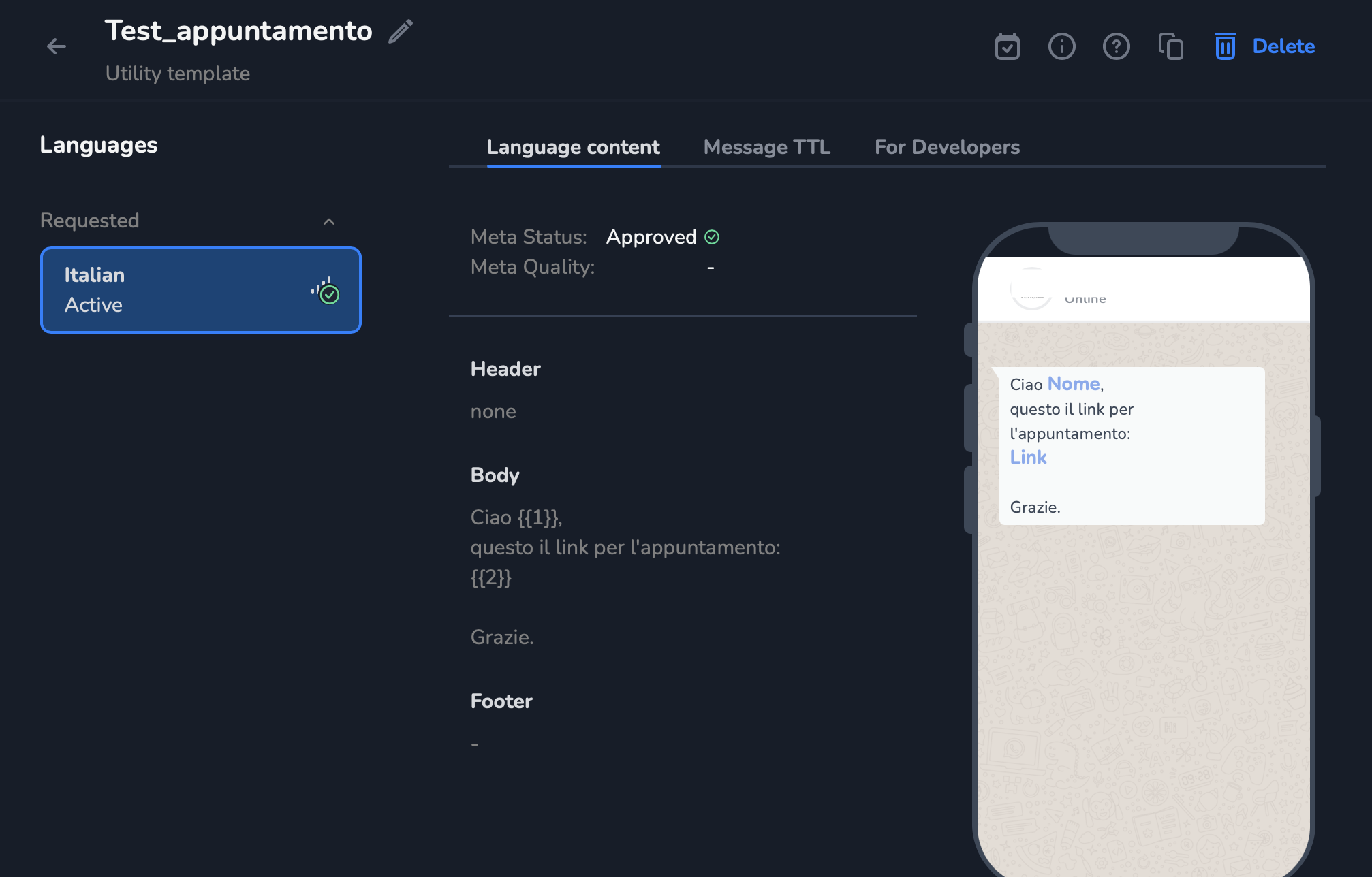
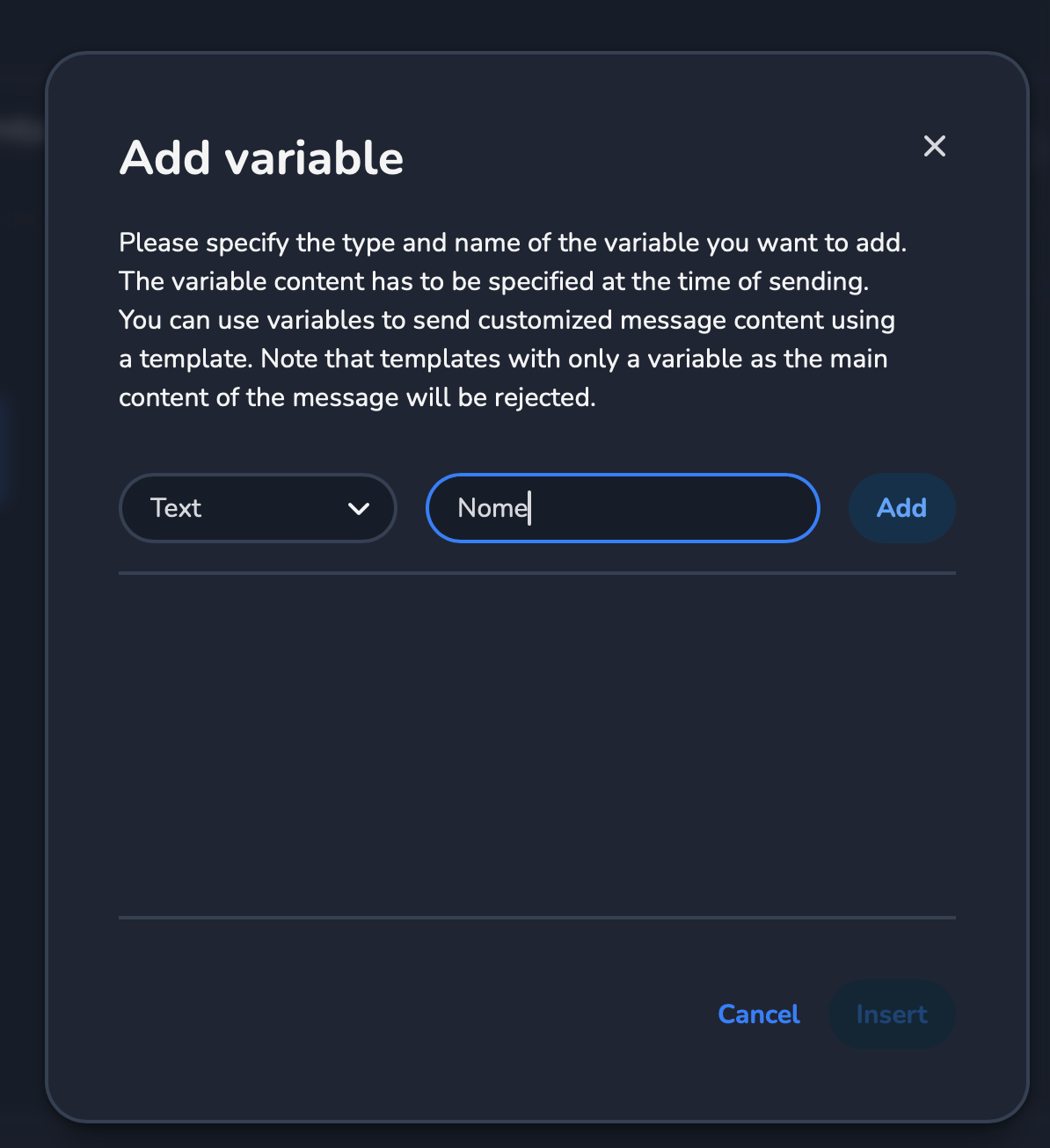
Cliccando sul pulsante "Add variable" si potranno inserire le variabili che il CRM invierà al template. Il nome della variabile può essere diverso dal nome del campo del CRM, nel corpo del messaggio verranno sostituiti da variabili numeriche come, per esempio, {{1}}, {{2}}, {{3}}, ecc.. Per questo motivo è importante tener conto di quest'ordine quando si inviano i valori delle variabili dal CRM.
Concluse le attività di impostazione, al click "Request validation" si procederà con il salvataggio e l'inoltro a Meta del template per l'approvazione finale.