VERSIONE: 7.06.06
INTRODUZIONE
Il modulo Webform consente di creare e gestire form dedicati all’inserimento e alla modifica dei dati all’interno del CRM.
Attraverso questo modulo è possibile realizzare form in formato HTML per la raccolta delle informazioni, utilizzabili in diversi contesti: possono essere integrati all’interno di siti web aziendali oppure utilizzati come form autonomi, condividendo semplicemente il relativo link tramite email, WhatsApp o altri canali di comunicazione.
I webform generati interagiscono direttamente con i moduli del CRM, garantendo che i dati inseriti dagli utenti vengano salvati in modo automatico, strutturato e coerente con le informazioni presenti nel sistema.
Il modulo supporta inoltre l’integrazione con il sistema di verifica reCAPTCHA, offrendo una maggiore protezione contro invii automatici o non autorizzati.
Grazie a Webform, ogni modulo del CRM può disporre di un form dedicato, facilmente configurabile e adattabile alle diverse esigenze operative, senza la necessità di sviluppi tecnici complessi.
ESEMPIO: Un esempio semplice di utilizzo del Webform è l’integrazione all’interno del sito web aziendale di un form di richiesta informazioni che, una volta compilato dall’utente, crea automaticamente un lead nel CRM.
CONFIGURAZIONE
Il modulo Webform è accessibile dal seguente percorso di menu: Impostazioni > Automazione > Webform.

CREAZIONE WEBFORM
Per creare un nuovo webform cliccare sul bottone "Aggiungere Webform", posizionato in alto a destra.
Si aprirà la maschera di creazione del webform.
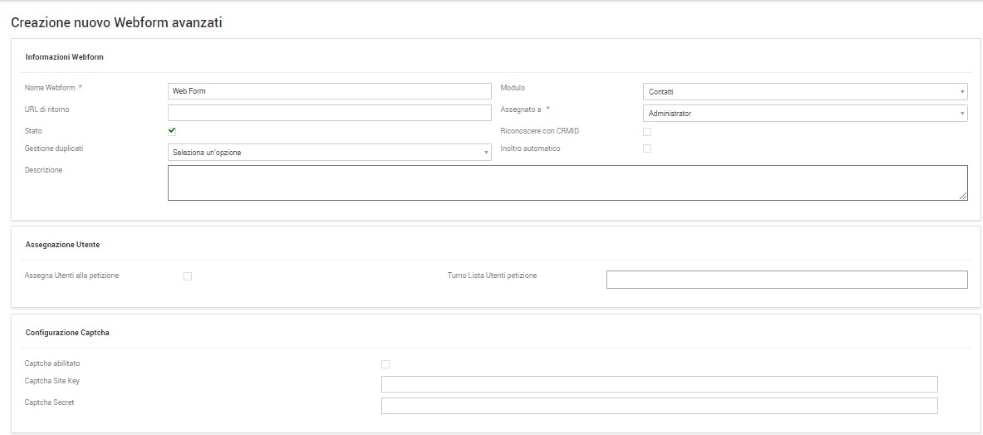
INFORMAZIONI WEBFORM
Il primo blocco denominato Informazioni webform contiene i seguenti campi:
- Nome Webform: Inserire un nome descrittivo per identificare il webform.
- Modulo: Selezionare il modulo del CRM sul quale verranno creati o modificati i record.
- Url di ritorno: Inserire l’indirizzo della pagina che verrà visualizzata dopo l’invio del form.
- Assegnato a: Indicare l’utente a cui verrà assegnato il webform.
- Stato: Definire se il form è attivo o disattivo.
- Riconoscere con CRMID: Abilitare questa opzione per aggiornare o modificare record già esistenti.
Per utilizzare questa funzionalità è necessario passare il CRMID tramite URL, aggiungendo il parametro ?record=CRMID.ESEMPIO: Il link completo per aggiornare un record sarà simile al seguente: https://tuosito/form.html?record=CRMID
Il CRMID può essere recuperato direttamente dal CRM. Aprendo il dettaglio di un record, il CRMID corrisponde al valore del parametro record nell’URL.
Ad esempio, nel link https://tuosito/index.php?module=Contacts&view=Detail&record=129960&app=SUPPORT il CRMID è 129960. - Gestione duplicati: Definire il comportamento del sistema in presenza di record duplicati. Le opzioni disponibili sono: saltare, sovrascrivere o unire.
- Inoltro automatico: Se selezionato, consente l’invio automatico del webform senza la necessità di cliccare il pulsante "Invio". In questo caso è necessario utilizzare un link che compili automaticamente i campi del form.
- Descrizione: Inserire una descrizione a scopo di promemoria o documentazione interna.
ASSEGNAZIONE UTENTE
Il blocco Assegnazione Utente contiene i seguenti campi:
- Assegna Utenti con Round Robin: Attiva l’assegnazione automatica dei record utilizzando l’algoritmo Round Robin.
- Elenco Utenti Round Robin: Selezionare gli utenti o i gruppi che parteciperanno alla rotazione.
ESEMPIO: Attivando l’opzione di assegnazione con Round Robin e selezionando gli utenti Commerciale 1, Commerciale 2 e Commerciale 3 come partecipanti alla rotazione, ogni nuovo record creato tramite il webform verrà assegnato seguendo l’ordine configurato e ripartendo ciclicamente dal primo utente al termine della sequenza.
COMPORTAMENTO NOTO: Se l’opzione Assegna utenti con Round Robin non è attiva, il record creato verrà assegnato automaticamente ad Amministrator.
CONFIGURAZIONE CAPTCHA
Il blocco Configurazione Captcha consente di proteggere i webform dai tentativi di invio automatico effettuati da bot, garantendo maggiore sicurezza e affidabilità dei dati raccolti.
I campi disponibili in questo blocco sono:
- Captcha abilitato: Se selezionato, il servizio verifica che l’utente sia umano e non un bot automatizzato.
- Captcha Site Key: Chiave utilizzata per richiamare il servizio reCAPTCHA sul tuo sito web o applicazione mobile.
- Captcha Secret: Chiave che autorizza la comunicazione tra il back-end dell’applicazione e il server reCAPTCHA, per validare la risposta dell’utente.
CONFIGURAZIONE SU CONSOLE CLOUD PLATFORM CONSOLE
Per generare una chiave recaptcha e ottenere i valori Captcha Site Key e Captcha Secret è necessario accedere a https://console.cloud.google.com, facendo il login con un account Google valido.
Una volta effettuato l’accesso, in alto a sinistra, accanto alla dicitura Google Cloud, selezionare un progetto esistente sul quale attivare la chiave reCAPTCHA.
Nel caso non siano presenti progetti attivi, è possibile crearne uno nuovo.
Cliccando sul bottone Seleziona un progetto si aprirà il seguente popup:
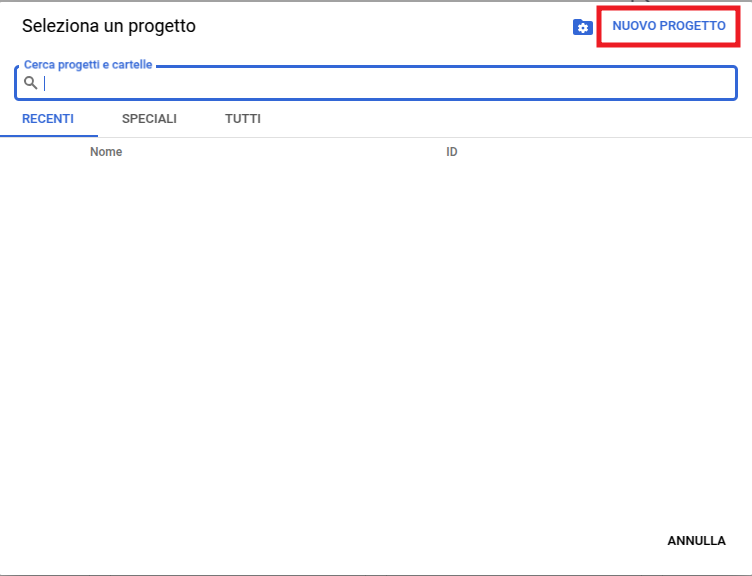
Cliccare Nuovo progetto e inserire il nome da assegnare al progetto, l'organizzazione non è obbligatoria.
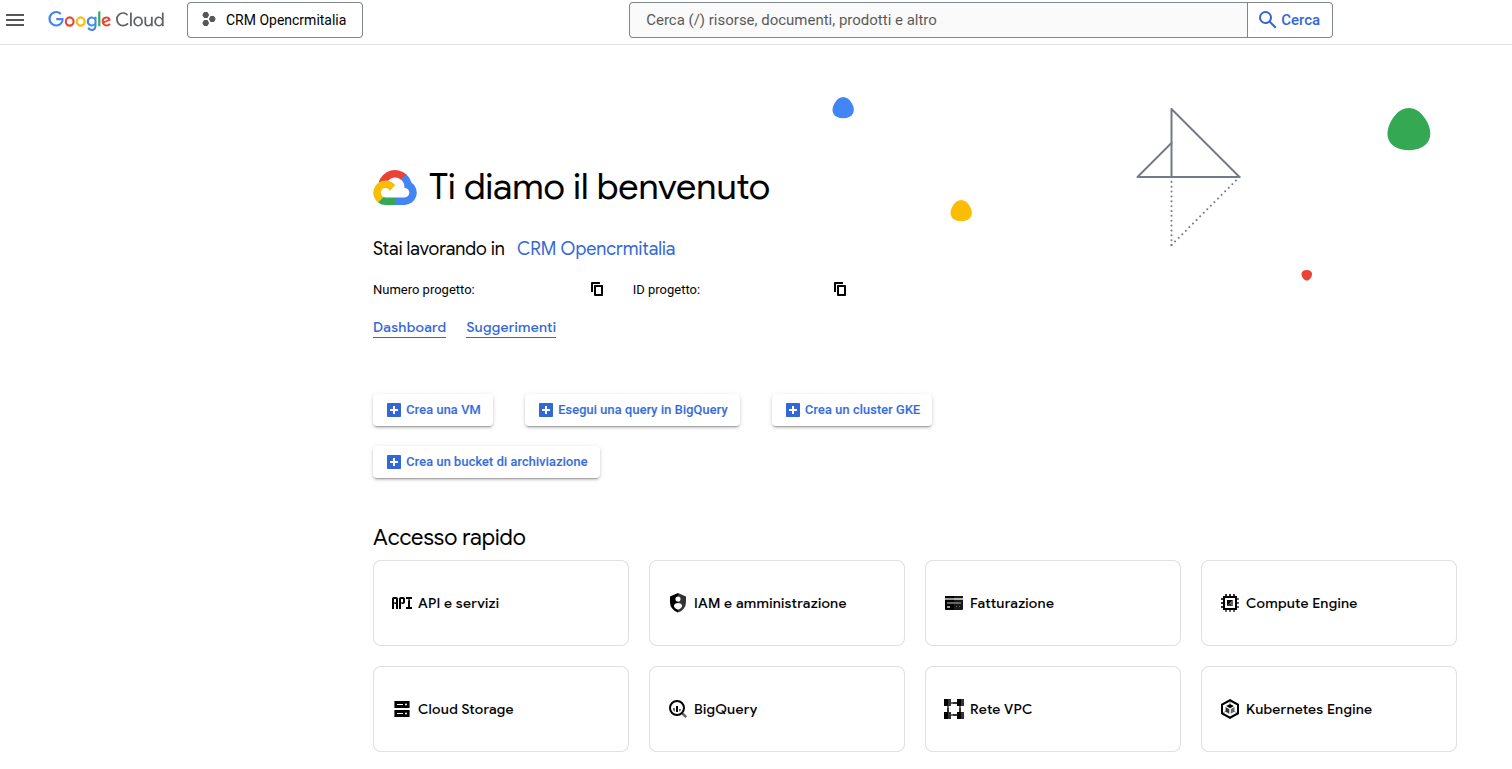
Una volta creato il progetto apparirà la seguente schermata che indica in quale progetto stiamo lavorando.
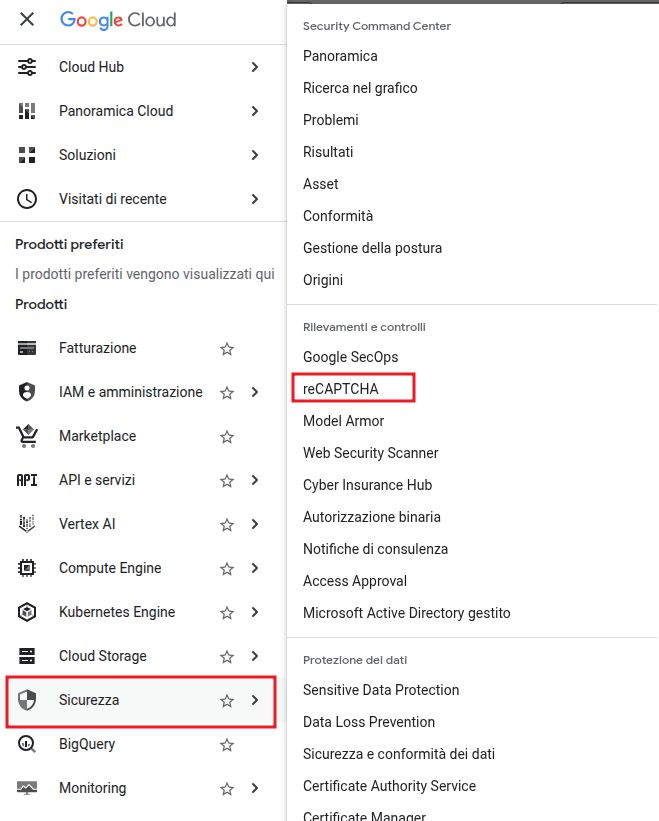
Successivamente dal menu di sinistra accedere al percorso Sicurezza > reCAPTCHA.
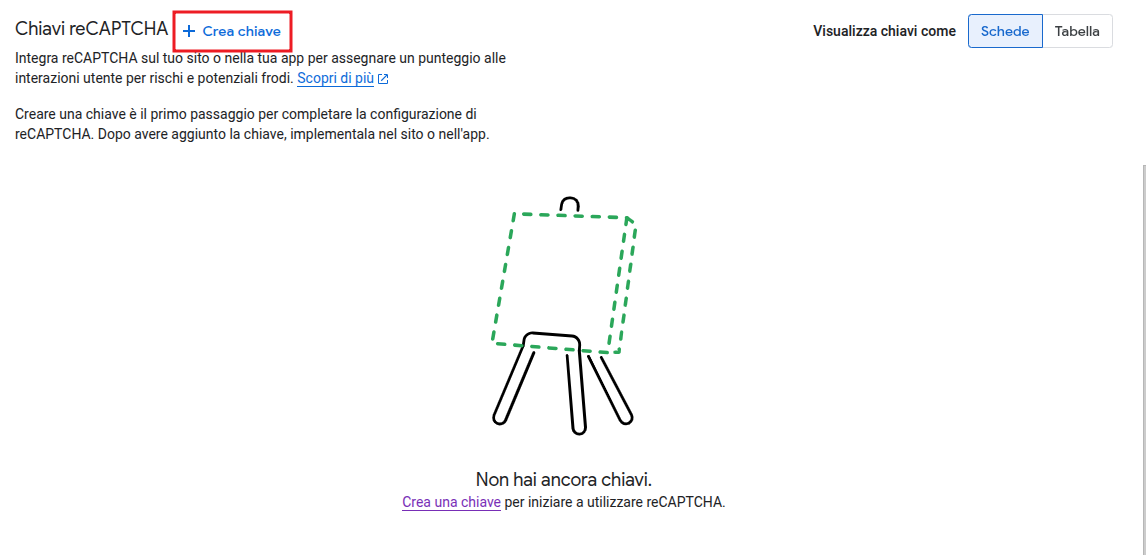
All’interno della schermata individuare la sezione Chiavi reCAPTCHA e cliccare sul pulsante Crea chiave.
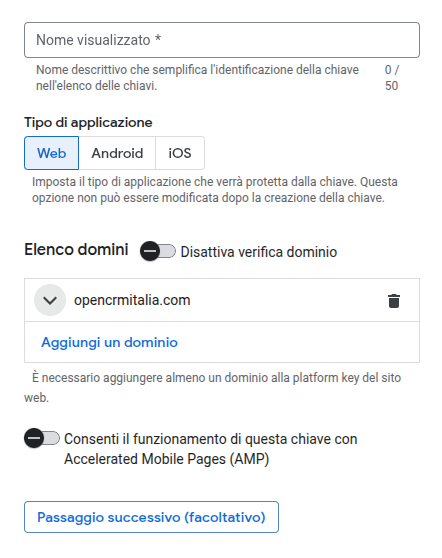
La procedura guidata è strutturata in due passaggi.
Primo passaggio
- Nome visualizzato: Impostare un nome a piacimento per identificare la chiave.
- Tipo di applicazione: Selezionare Web.
- Elenco domini:
- È consigliato attivare questa opzione per motivi di sicurezza.
- Lasciandola disattivata, la chiave potrà essere utilizzata senza restrizioni su qualsiasi sito web, esponendo al rischio di utilizzi illeciti da parte di terzi.
- Inserire il dominio sul quale sarà utilizzato il form (dominio di pubblicazione del webform).
Secondo passaggio
- Utilizzerai le verifiche?: Attivare questa voce e selezionare l'opzione Verifica tramite casella di controllo.
- Difficoltà della verifica: È consigliato impostare l’opzione Bilanciata.
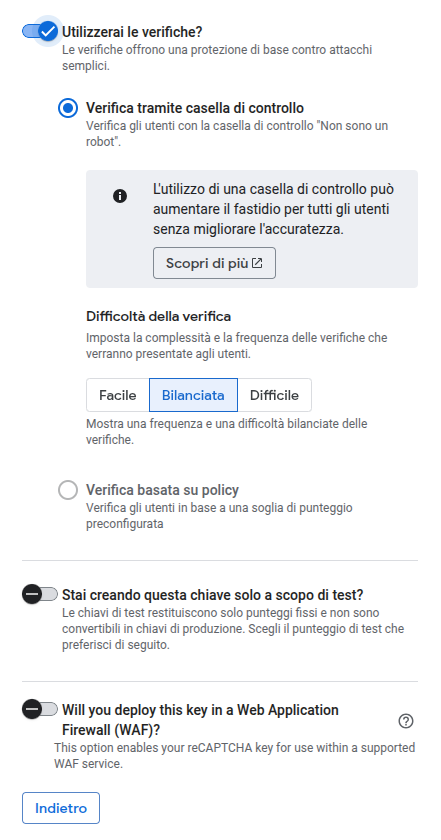
COMPORTAMENTO NOTO: Questa configurazione abilita l’utilizzo di reCAPTCHA V2. Attualmente il CRM supporta esclusivamente la versione V2, mentre la V3 non è compatibile.
Completata la configurazione, creare la chiave cliccando sul pulsante Crea chiave.
Per recuperare i valori necessari al CRM, accedere alla modifica della chiave appena creata.
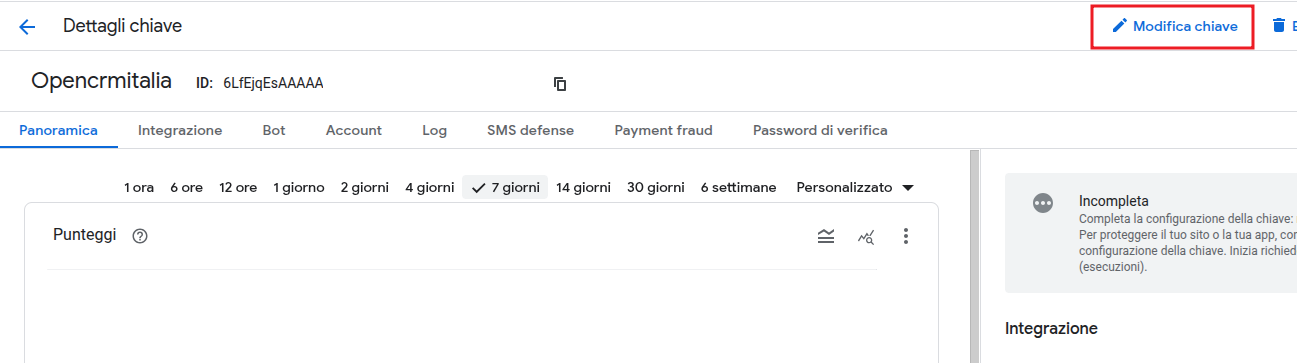
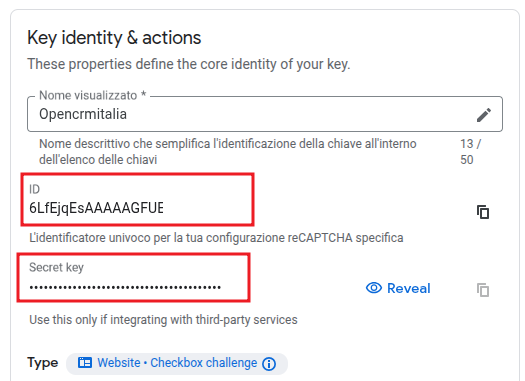
Nella schermata di dettaglio saranno disponibili:
- ID: Da copiare nel campo Captcha Site Key del CRM.
- Secret key: Da copiare nel campo Captcha Secret del CRM.
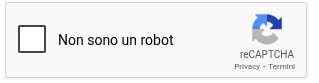
Una volta completata correttamente la configurazione, nel webform sarà visibile il classico riquadro di verifica reCAPTCHA.
INFORMAZIONI CAMPO
Il blocco Informazioni Campo consente di definire la struttura del webform, stabilendo quali campi saranno visualizzati e come dovranno comportarsi durante la compilazione.
Attraverso questa sezione è possibile aggiungere i campi del modulo selezionato e configurarne il comportamento.
I campi disponibili sono:
- Aggiungi campi: Consente di selezionare i campi del modulo che verranno visualizzati all’interno del webform.
- Obbligatorio/Nascosto/Sovrascrivi valore: Permette di definire il comportamento dei campi selezionati:
- Obbligatorio rende il campo necessario per l’invio del form.
- Nascosto nasconde il campo all’utente finale.
- Sovrascrivi valore imposta un valore di default che verrà utilizzato in fase di invio.
ESEMPIO: Utilizzando in combinazione le funzionalità Nascosto e Sovrascrivi valore, è possibile assegnare un valore di default a un campo del webform.
Ad esempio, è possibile impostare lo stato di un lead creato tramite il form con il valore "Da contattare".
In questo modo il campo viene valorizzato automaticamente, senza essere visualizzato dall’utente che compila il form.
- Gestione Duplicati: Consente di selezionare il campo utilizzato dal sistema per riconoscere un record duplicato.
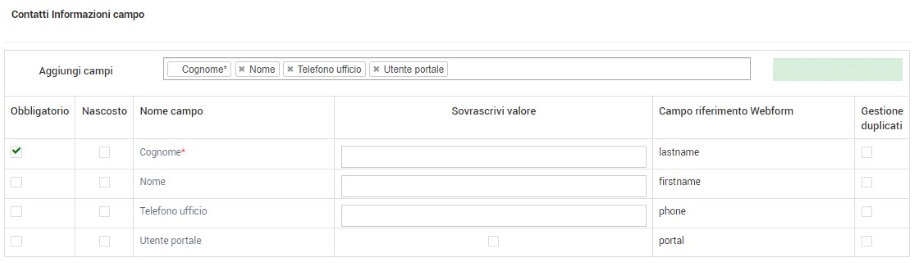
La corretta configurazione di questa sezione è fondamentale per garantire che i dati raccolti tramite il webform siano coerenti, completi e correttamente associati ai record del CRM.
CARICA DOCUMENTI
Il blocco Carica Documenti consente agli utenti di caricare uno o più file durante la compilazione del webform.
I documenti caricati vengono automaticamente associati al record creato o aggiornato nel CRM.
I campi disponibili sono:
- Titolo del documento: Consente di impostare l’etichetta visualizzata nel webform per il caricamento del file (esempio: Carica CV).
- Obbligatorio: Se selezionato, rende obbligatorio il caricamento del documento per poter inviare il form.
Una volta completata la compilazione e l’invio del webform, il documento caricato sarà disponibile:
- Nel modulo Documenti del CRM.
- Collegato al record creato o aggiornato tramite il webform.
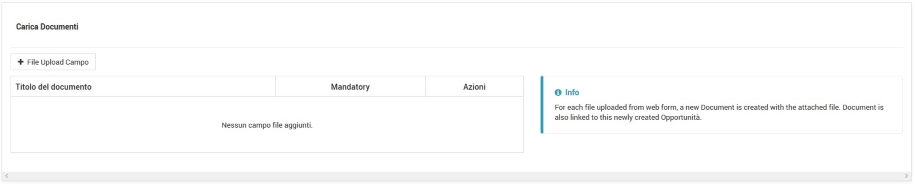
La configurazione di questo blocco è particolarmente utile nei casi in cui sia necessario raccogliere allegati, come curriculum, documentazione tecnica o altri file a supporto dei dati inseriti.
Una volta completata la struttura, cliccare su Salva. Nella pagina di dettaglio del webform, tramite il bottone Visualizza Form, si può visualizzare il codice HTML e fare copia/incolla aggiungendolo al proprio sito web e modificarlo a piacere tramite codice CSS e HTML.
AUTOCOMPILAZIONE CAMPI
Una volta creato il webform, è possibile autocompilare uno o più campi passando i valori direttamente tramite URL. Questa funzionalità è particolarmente utile quando si utilizza l’opzione Inoltro automatico, in quanto consente di inviare il webform senza l’intervento diretto dell’utente.
Per autocompilare i campi è necessario aggiungere all’URL del form generato una struttura composta da coppie chiave=valore, come nel seguente formato:
https://tuosito/modulo/form.html?variabile1=valore1&variabile2=valore2Dove:
- variabile1 / variabile2: Devono essere recuperate dalla colonna Campo riferimento Webform.
- valore1 / valore2: Rappresentano i valori che verranno assegnati ai campi corrispondenti.
L’autocompilazione dei campi consente di integrare il webform con sistemi esterni, campagne di marketing o flussi automatizzati, garantendo una gestione più efficiente e controllata dei dati inseriti nel CRM.
ESEMPIO: Un esempio di utilizzo delle funzionalità di autocompilazione campi e inoltro automatico è la gestione del feedback dei ticket tramite emoticon.
È possibile configurare tre emoticon (felice, neutra, triste) per consentire al cliente di esprimere un feedback immediato sulla soluzione fornita per un ticket.
Al clic su ciascuna emoticon viene richiamato un link simile al seguente: https://tuosito.it/feedback.html?record=IDTICKET&soddisfazione=XXX
Dove:
record: Rappresenta l’ID del ticket. Il valore può essere gestito dinamicamente tramite workflow, in base al ticket per il quale viene richiesto il feedback.
soddisfazione: Indica il valore che verrà assegnato automaticamente in base all’emoticon selezionata.
Ad esempio:
Emoticon felice: soddisfazione = Soddisfatto
Emoticon neutra: soddisfazione = Neutro
Emoticon triste: soddisfazione = Insoddisfatto
Il valore impostato verrà riportato automaticamente in un apposito campo del modulo Ticket, configurato come picklist con i valori previsti (Soddisfatto, Neutro, Insoddisfatto).
APPLICAZIONI WEB
I Webform possono essere utilizzati anche tramite integrazione con applicazioni esterne, permettendo l’invio dei dati al CRM mediante chiamate HTTP di tipo POST.
Questa modalità di utilizzo consente di collegare il CRM a piattaforme di terze parti, come strumenti di marketing automation o CMS per la realizzazione di siti web.
I webform possono quindi essere integrati in soluzioni esterne sviluppate su misura oppure in piattaforme già esistenti, come Joomla e Wordpress, mantenendo la piena coerenza dei dati con i moduli del CRM.
JOOMLA
Nel caso di un sito web sviluppato con Joomla, la configurazione dell’integrazione prevede i seguenti passaggi:
- Creare il form in Joomla: Il form deve contenere gli stessi campi presenti nel webform configurato nel CRM.
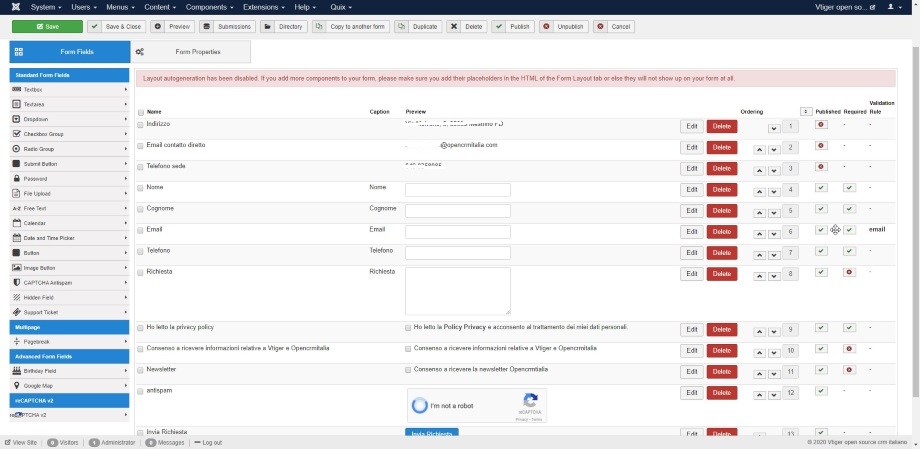
- Configurare il metodo di invio: Nella sezione Form Properties di Joomla, impostare il metodo POST e inserire l’URL del webform del CRM.
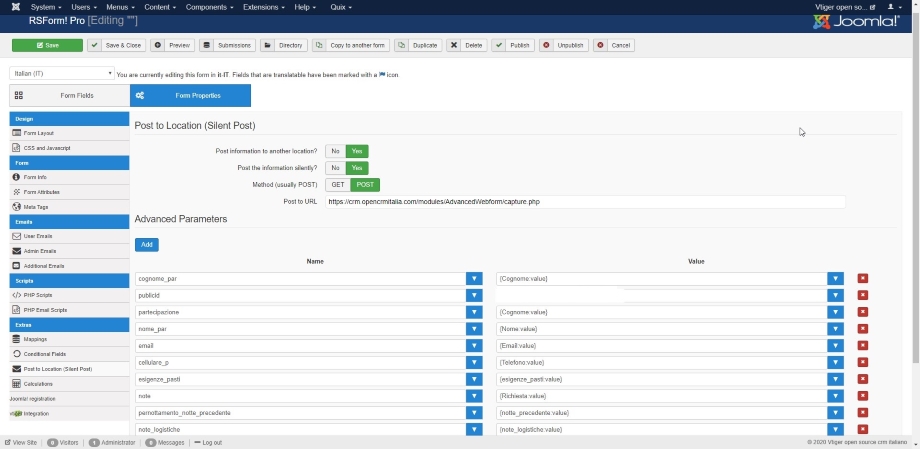
Di seguito è riportato un esempio di form configurato all’interno di Joomla.
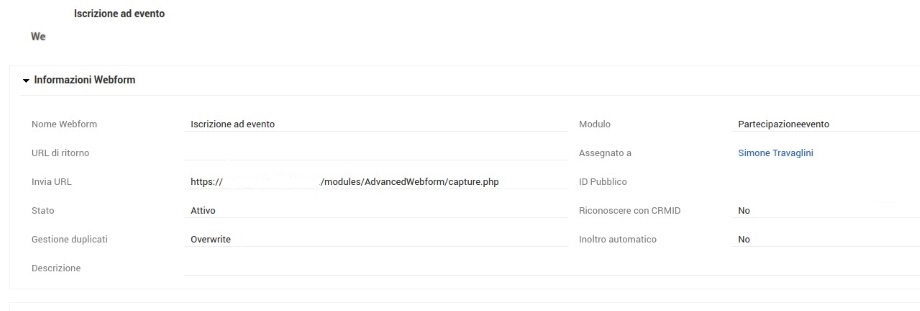
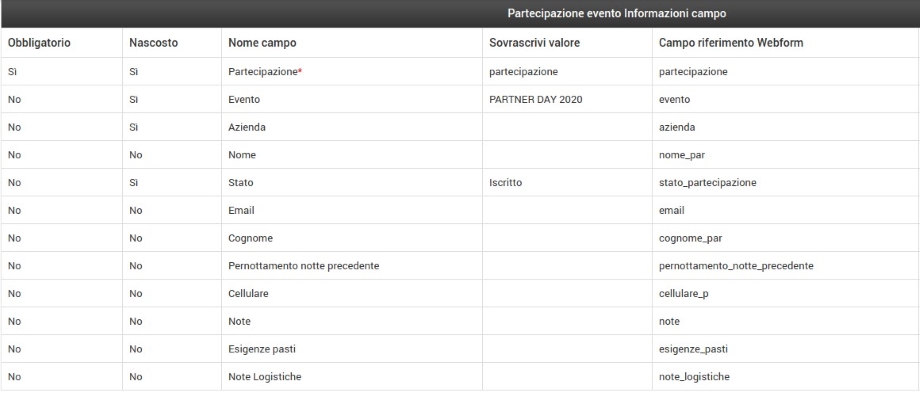
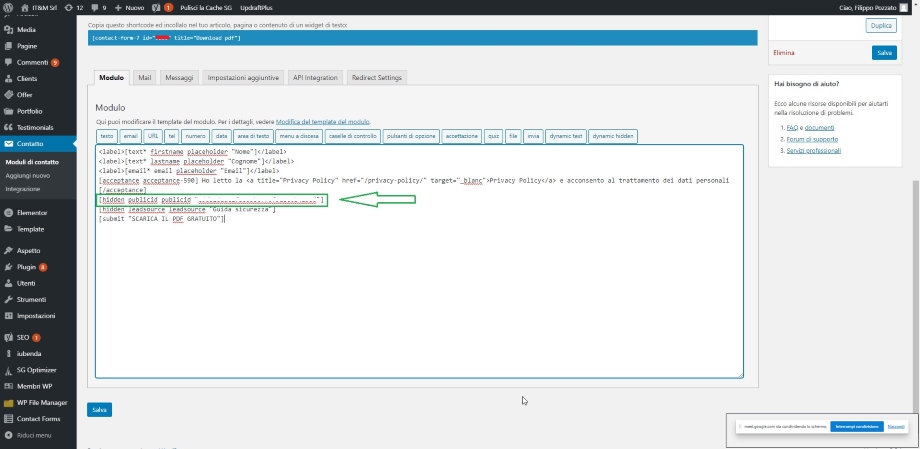
Nel CRM, il webform dovrà riportare correttamente le variabili di riferimento e l'id pubblico, necessari per il corretto instradamento dei dati.
WORDPRESS
È possibile integrare un webform del CRM anche con Wordpress, a condizione che i campi del form esterno coincidano con quelli configurati nel CRM.
La procedura di configurazione è la seguente:
- Installare i seguenti plugin:
- Contact Form 7
- Contact Form 7 TO API
- Creare un nuovo modulo di contatto in Wordpress.
- Configurare la sezione API Integration seguendo le indicazioni riportate di seguito:
- Send to API?: Flag attivo.
- Base url: Inserire l’URL del webform creato nel CRM.
- Input type: "Parameter – GET/POST".
- Method: "POST".
- Form fields e Publicid: Mappare i campi utilizzando le informazioni presenti nelle sezioni Campo riferimento Webform e Informazioni Webform del CRM.
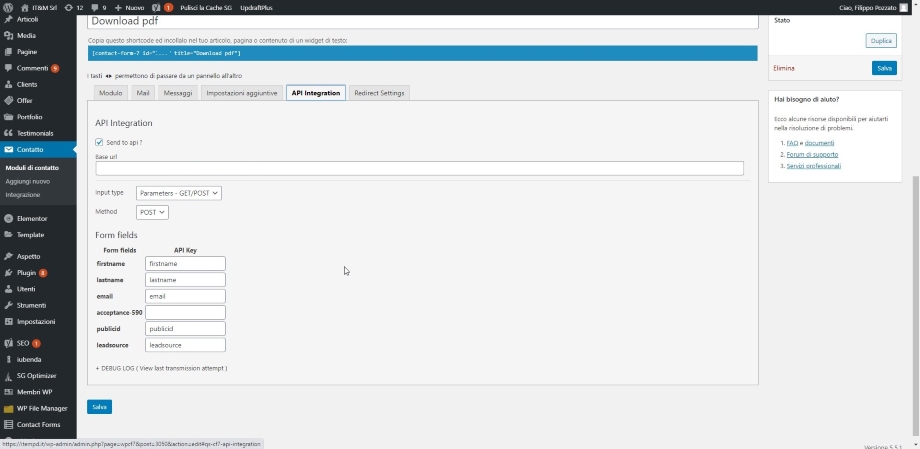
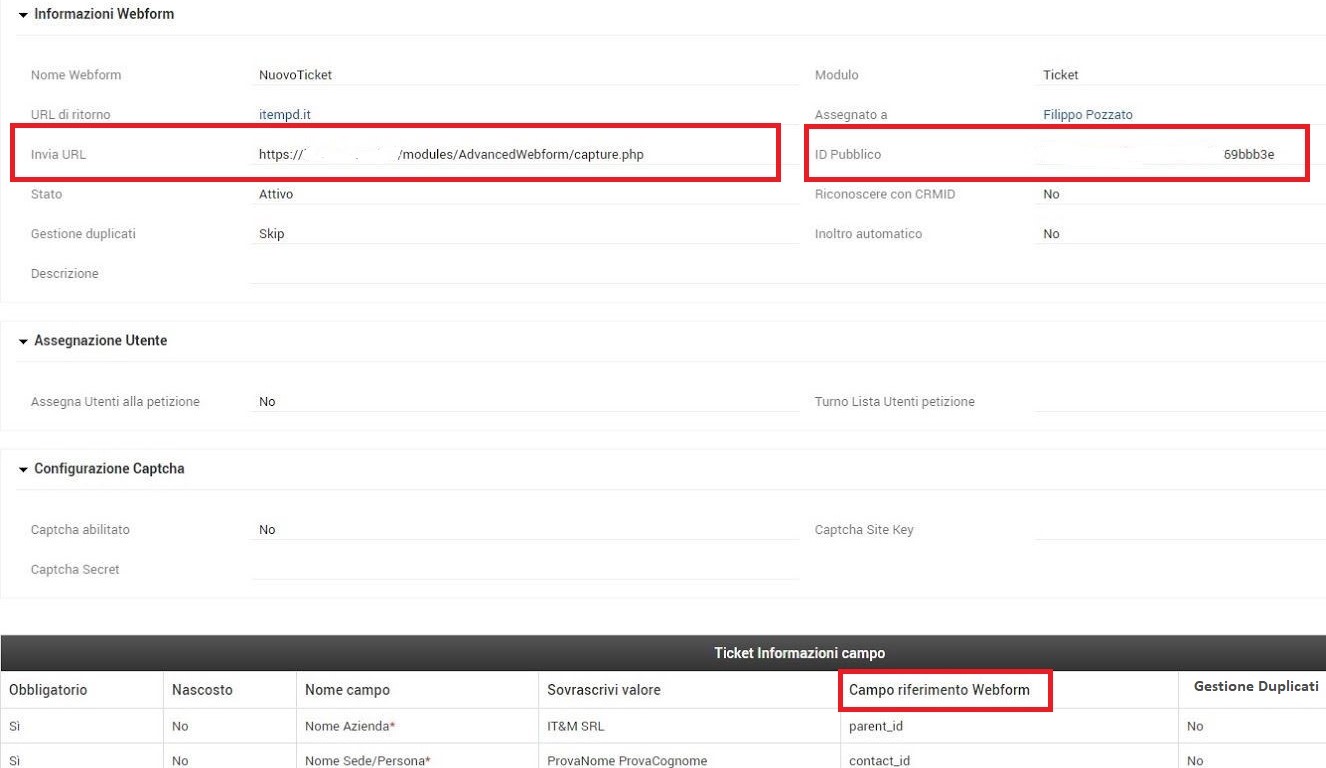
Oltre alla configurazione della sezione API Integration, è necessario inserire nel modulo di Wordpress una variabile hidden contenente il publicid del webform.
Esempio di codice:
[hidden publicid publicid 26899e1002d83e87d8365f01efeb0dc4] Il valore numerico del publicid è disponibile nel dettaglio del webform all’interno del CRM.